SOLIDWORKSで3Dモデルに色を付けたり材質を設定したりするには外観を設定します。
デフォルトでもさまざまな色や材質の外観が用意されています。
しかし、モデルに外観を付けたけれど、
”デフォルトの外観だとモデルの雰囲気に合わない”
そんな時にお試しいただきたい方法をご紹介します。
ご紹介するのは外観を適用した3Dモデルに
1. 色を設定する方法
2. 表面の質感(テクスチャー)を設定する方法
コマンドは 「外観編集 -詳細設定」 です。
下準備
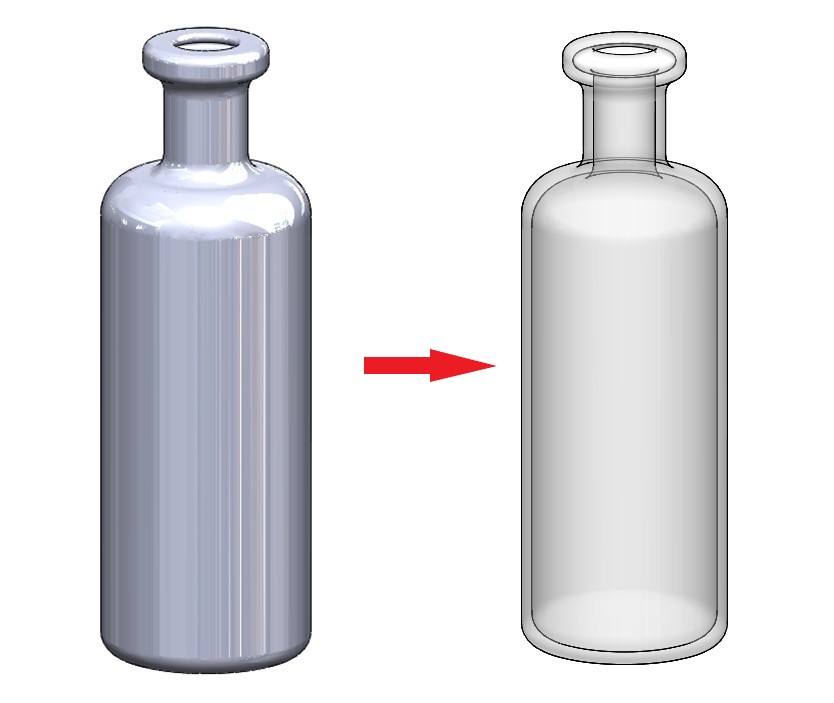
まず、瓶のモデルに外観を設定します。
(今回は「ガラス(透明)」を付けています。)
▼外観の設定方法はこちらからご確認ください。
「3Dモデルの見た目をツルツルにする_SOLIDWORKS」より「外観(素材)の設定」
それでは本題です。
1. 色を設定する
外観をガラス(透明)に設定したモデルに色の設定をします。
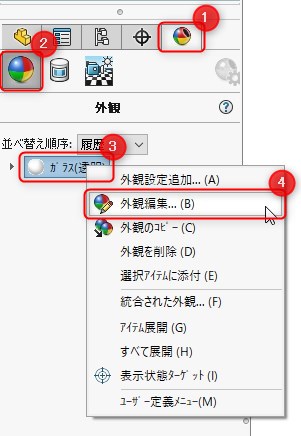
①「DisplayManager」タブを選択
②「外観表示」をクリックしONにします。
すでにモデルについている外観が表示されます。
③「ガラス(透明)」を右クリックします。
④メニューから「外観編集」をクリックします。
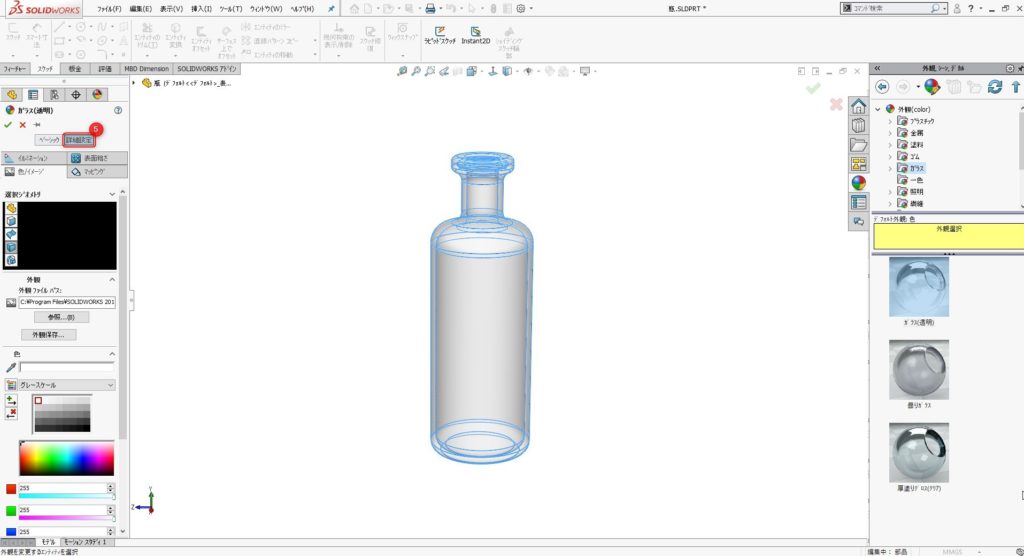
外観編集のPropertyManagerに切り替わります。
⑤「詳細設定」をクリック。
⑥「色/イメージ」タブの「色」で任意の色の設定が可能です。
⑦お好みのカラーをクリックします。
(ここでは深緑に変更しました。)
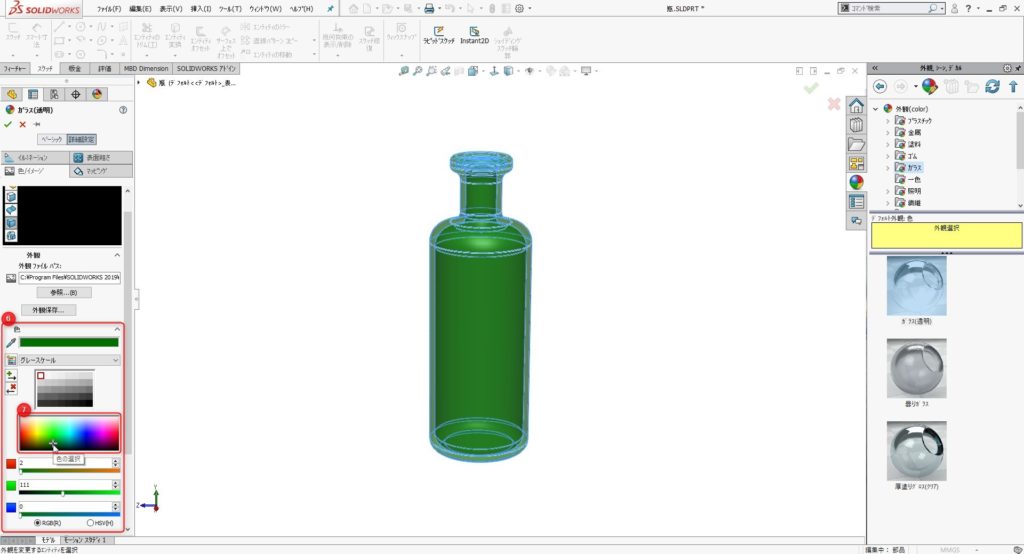
※カラーは赤枠部分でさらに細かく変更が可能です。
RGB(赤、緑、青)の数値を指定するか、スライダーで調整して設定ができます。

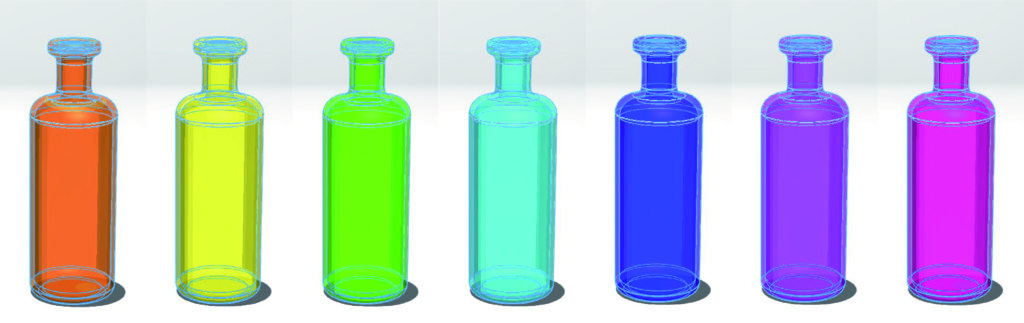
下図のようにさまざまなカラーに変更が可能です。
2 表面の質感(テクスチャー)を設定する
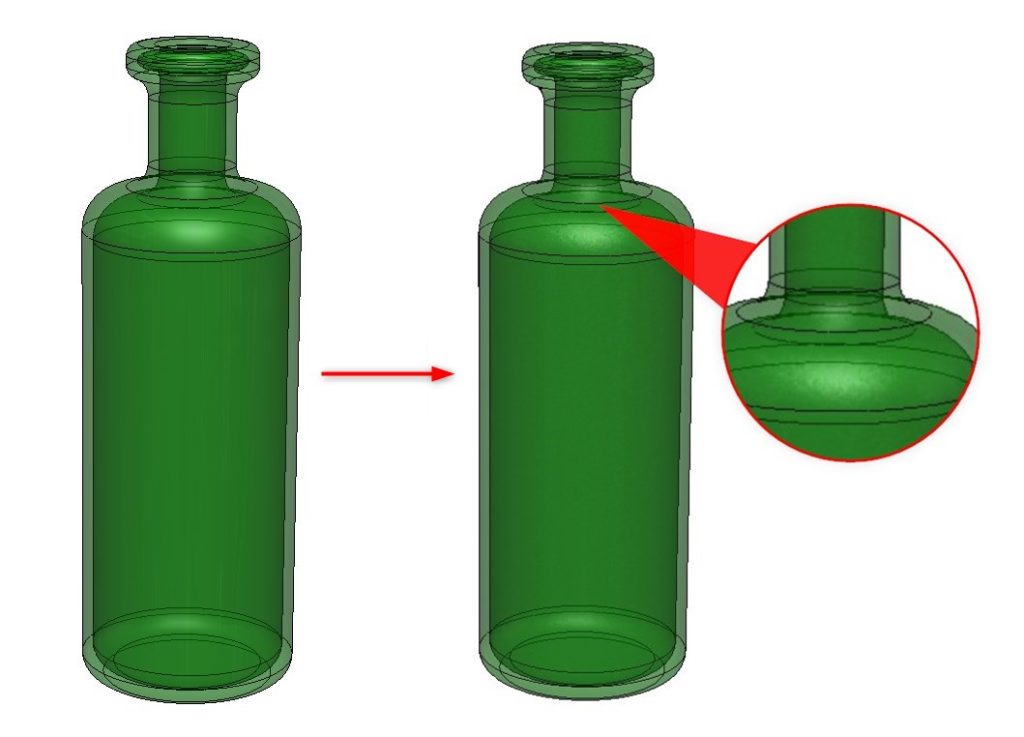
現在、表面はガラスのツルっとした質感ですが、すりガラスの様な細かい凹凸のある質感へ変更します。
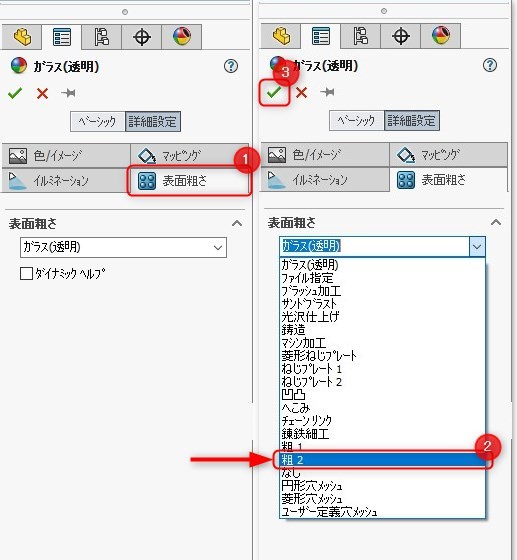
①「表面粗さ」タブをクリックします。
②「粗2」に変更し、
③「OK」をクリックします。
④すりガラスのような質感(テクスチャー)になりました。
外観編集の「表面粗さ」タブには他にもたくさんの質感が入っているほか、
「イルミネーション」タブでは、さらに細かく透明度や反射率などの変更が可能です。
まとめ
外観を適用した3Dモデルの外観の色や質感を変更するには「外観編集」コマンドです。
外観をさらにカスタマイズできるので、ぜひお試しください。